
1月22日
WPS Office演示如何录制语音讲解,轻松提升PPT表现
在制作PPT演示文稿时,语音讲解是一个重要的元素,…
在办公写作、学习论文、方案汇报甚至日常记录中,错别字几乎是所有人都会遇到的问题。很多时候,文档内容本身逻辑清晰、观点明确,却因为几个不起眼的错字、漏字,让整体专业度大打折扣。更现实的是,错别字往往很难靠“肉眼”一次性发现,尤其是在长文档或反复修改后的文件中。
随着办公软件功能的不断升级,自动校对和智能纠错逐渐成为提升写作效率的重要工具。对于大量使用 WPS Office 的用户来说,软件内置的错别字提示与智能纠错功能,其实已经可以覆盖绝大多数日常写作场景。但遗憾的是,很多用户并没有真正了解这些功能的工作方式和可调节空间,甚至有人在不知情的情况下关闭了相关提示。
从搜索行为来看,“WPS 错别字不提示怎么办”“WPS 智能纠错准不准”“WPS 如何开启拼写检查”等问题长期存在,说明用户一方面依赖自动校对,另一方面又对其准确性和设置方式缺乏信心。有些人觉得提示太频繁影响写作节奏,有些人则认为纠错不够智能,干脆选择忽略。
实际上,WPS Office 的错别字提示与智能纠错并非简单的“对或错”判断,而是基于词库、上下文以及用户输入习惯进行综合分析。如果合理设置,不仅可以减少明显的错别字,还能在不打断写作思路的情况下,起到“第二次检查”的作用。
本文将以 WPS 为核心,系统讲解 WPS Office 错别字提示与智能纠错设置 的工作原理、开启方式、使用技巧以及常见误区,帮助你在保证写作流畅度的同时,最大程度降低低级错误的出现,让每一份文档看起来都更专业、更可靠。
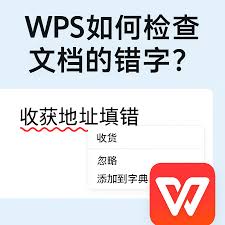
在 WPS Office 中,错别字提示并不是简单的“字典匹配”,而是结合词库、常见搭配以及上下文进行判断。
WPS 内置了较为完善的中文词库,当输入的词语不在常用词范围内时,系统会进行标记提示。
在连续输入文本时,WPS 会参考前后内容,减少对专有名词或行业术语的误判。
在 WPS 文字中,用户可以通过以下路径进行设置:
用户可以根据自己的写作习惯,选择是否显示波浪线提示,或仅在检查时统一提示。
在创作初稿或自由写作时,可以适当降低提示频率,避免打断思路。
错别字提示侧重发现问题,而智能纠错则尝试给出替换建议。
对于高频错误词语,一键替换可以显著提升修改效率。
在合同、论文等正式文档中,建议人工确认后再进行替换。
可通过加入自定义词库的方式减少重复提示。
这类问题需要结合上下文进行人工判断。
| 问题类型 | 建议处理方式 |
|---|---|
| 行业术语 | 加入用户词库 |
| 人名地名 | 人工确认后忽略提示 |
相比边写边改,完成后集中检查更高效。
智能纠错无法完全替代人工审校,但可以显著降低低级错误。
长期使用后,系统对个人用词习惯的适配会越来越准确。
可能是错别字提示功能被关闭,或该词语被系统识别为专有名词,建议检查设置选项。
默认情况下不会自动替换,通常需要用户确认,避免误改重要信息。
适合作为辅助工具使用,正式文件仍建议进行人工复核。